
Eu sempre vejo empresas de SaaS lutando com um problema recorrente: a dependência de planilhas antigas para controlar indicadores essenciais do negócio. Alguns fundadores me confidenciam que são reféns dessas planilhas, porque todos sabem usar, a equipe já está acostumada e, na correria do dia a dia, migrar os dados parece impossível. Mas todo mês, quando chega a hora de analisar os dados com rapidez e ter uma visão unificada, os gargalos aparecem de novo, e a pressão por resultados só aumenta.
Uma das maiores dores é essa morosidade para acessar indicadores confiáveis e a dificuldade de atualizar relatórios sem correr riscos de erros causados por manipulações manuais de dados. Eu já vivi isso tantas vezes em squads de produto – é fácil perder o controle quando a base de dados cresce. Por isso, resolvi compartilhar de maneira detalhada meu passo a passo para construir painéis eficientes e adaptáveis no Excel para negócios SaaS, mostrando como transformar aquela planilha “velha de guerra” em um aliado estratégico de gestão, enquanto você se prepara para voos maiores.
Transformar dados em decisões rápidas muda o jogo.
Entendendo o desafio das planilhas legadas
Nas empresas de SaaS, o cenário costuma ser esse: existe uma planilha onde estão concentradas dezenas de métricas, tabelas e abas. Essas planilhas cresceram junto com o negócio, mas em algum momento, começam a travar, perder performance, correr riscos de dados duplicados ou inconsistentes. E se a empresa quiser automatizar relatórios ou cruzar dados de outros sistemas, a situação se complica.
Segundo o Book de Processos da Anvisa, dashboards centralizam métricas estratégicas e permitem análises ágeis da arquitetura dos processos internos. Adotar essa visão centrada em indicadores, mesmo numa ferramenta simples como Excel, já pode fazer diferença para a tomada de decisão. O diagnóstico começa por aqui.
Preparando os dados para visualização eficaz
No meu trabalho, percebi que uma das tarefas mais subestimadas é a preparação dos dados. O erro mais comum é criar painéis em cima de tabelas mal estruturadas, com informações duplicadas, sem normalização e mistura de formatos. Sempre digo: o sucesso de um painel interativo passa por uma boa base de dados.
- Crie uma aba somente para entrada de dados brutos
- Padronize formatos (datas, valores, identificadores)
- Evite misturar múltiplos indicadores em uma mesma tabela
- Adicione colunas com filtros relevantes (período, squad, tipo de plano, status de pagamento, etc.)
Eu costumo estruturar meus dados assim: uma planilha “DADOS” com todas as informações importadas ou consolidadas; e outra “BASE” formatada como tabela dinâmica, pronta para gerar visualizações. Esse passo garante que o painel aguente crescer sem se tornar uma colcha de retalhos.
Montando tabelas dinâmicas e segmentações inteligentes
Tabelas dinâmicas mudam tudo. Elas permitem cruzar informações de vários indicadores sem duplicação de trabalho. Por exemplo, você pode visualizar a quantidade de novos clientes por squad, o MRR segmentado por período, ou a retenção mensal na visão de produto vs. cliente.
- Selecione os dados estruturados
- Insira uma tabela dinâmica na própria planilha
- Escolha filtros (mês, squad, tipo de produto)
- Ajuste valores e campos de linha/coluna para responder perguntas recorrentes do negócio
Eu acredito que investir algum tempo experimentando diferentes segmentações já traz insights valiosos, inclusive permitindo identificar rapidamente falhas no preenchimento dos dados de origem. Isso fica evidente para quem usa Excel para SaaS, onde equipes diferentes lançam dados ao mesmo tempo e nem sempre seguem o mesmo padrão.
Criando gráficos para visualização rápida
Após segmentar os dados, chega o momento de transformar informação em figuras. Para mim, este é um ponto decisivo; um quadro de colunas, uma linha de evolução, ou um gráfico de pizza, tudo pode ser mostrado de forma clara para qualquer público, técnico ou não.
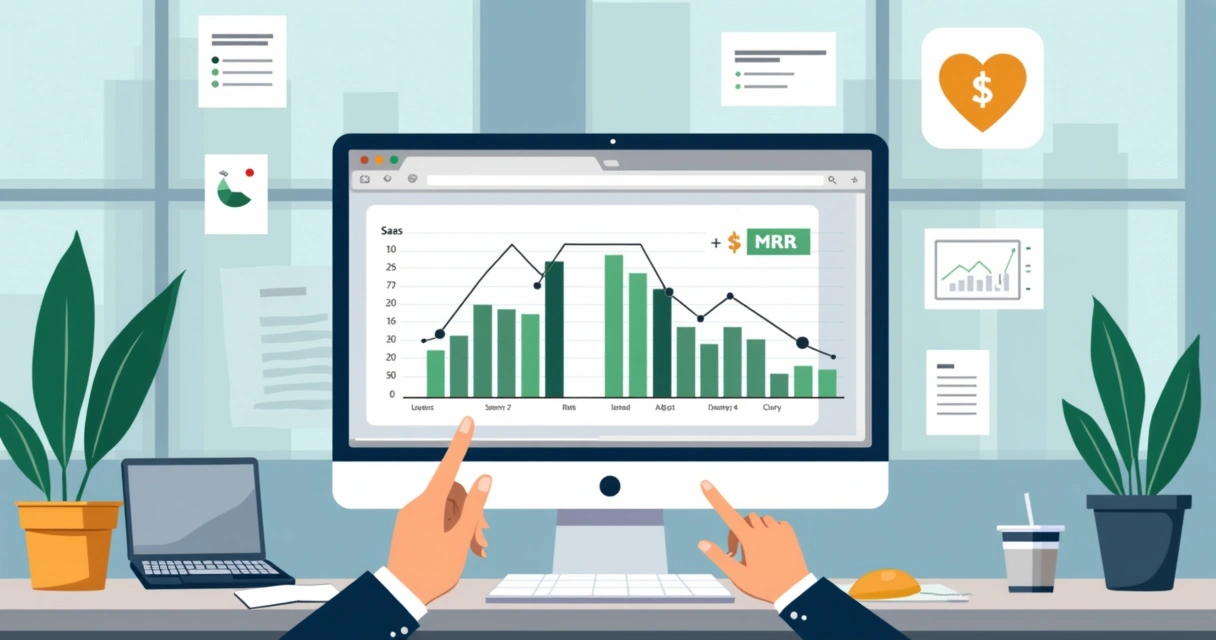 Selecione a tabela dinâmica criada
- Clique em “Inserir gráfico” (colunas, linhas, área, pizza, etc.)
- Insira segmentadores para permitir que qualquer pessoa faça *drill down* de informações (por cliente, squad, período, etc.)
De acordo com a apostila do CEFOSPE sobre painéis, é recomendado usar cores suaves, evitar excesso de informações em uma página e favorecer gráficos que facilitam leituras instantâneas. Isso parece trivial, mas já vi empresas perderem tempo precioso em reuniões tentando decifrar gráficos poluídos ou painéis sobrecarregados.
Aplicando segmentação avançada
Você já precisou separar o resultado de squads em regiões ou tipos de produto? Eu já, e sei que pode virar um caos rápido. Para evitar isso, costumo aplicar segmentadores inteligentes usando os filtros do Excel combinados com fórmulas como PROCV, SE, SOMASES e fórmulas de matriz, construindo painéis adaptáveis.
- Segmentadores de datas para comparar períodos (trimestre vs. trimestre, por exemplo)
- Filtros por tipo de cliente (trial, assinante, cancelado, etc.)
- Camadas de segmentação para squads, região, plano, perfil de consumo
Esse nível de flexibilidade permite responder perguntas rápidas durante reuniões e monitorar os KPIs que realmente importam. Estudo recente da Universidade Tecnológica Federal do Paraná mostrou que um painel bem construido pode acelerar decisões e dar clareza visual sobre o andamento dos projetos.
Automatizando relatórios e integrando fontes externas
Eu sempre penso: “E se um dado novo entrar amanhã, como atualizar tudo sem refazer o painel?” É aí que recorro à automação com VBA e às importações, poupando tempo.
- No menu Dados, uso “Obter Dados Externos” para importar de bancos de dados SQL, APIs ou arquivos CSV
- Com VBA, posso atualizar várias abas com um clique
Por exemplo, para atualizar todos os dados automaticamente toda vez que abro o arquivo, uso este código simples:
Sub AtualizaDados() ThisWorkbook.RefreshAllEnd Sub
Em muitos squads, implementando funções automáticas como essa, percebi uma redução enorme de retrabalho. O painel passa a se auto-alimentar, tornando-se sustentável até a equipe decidir migrar para algo maior, como BI ou integração direta com o banco de dados.
Case real: como o Excel ajudou a SniperAds a medir KPIs durante a modernização
Uma experiência marcante foi com a SniperAds, uma adtech de SaaS em crescimento. A empresa estava em transição para arquitetura moderna no backend, mas precisava monitorar taxas de conversão e receita recorrente imediatamente. A solução temporária foi construir um painel inteligente no Excel, conectado via automação a relatórios de anúncios e pagamentos.
Montei a base centralizando os KPIs principais (como MRR, churn, CAC, engajamento de campanhas) em tabelas dinâmicas, que eram abastecidas por scripts de VBA programados para importar relatórios exportados dos sistemas de anúncios e pagamentos toda manhã. Os líderes dos squads podiam filtrar por segmento, período, e canais de aquisição sem precisar recorrer ao time de dados toda semana.
Simplifiquei o acesso aos números críticos em poucos cliques.
Enquanto o sistema interno era migrado para uma stack moderna, o painel do Excel segurou o controle. Foi possível manter a transparência com investidores e a equipe, além de identificar rapidamente padrões de crescimento e gargalos. Ao final da transformação, os dados serviram de base para a integração final com um sistema BI, consolidando a evolução da operação.
Boas práticas para dashboards escaláveis em SaaS
- Mantenha a estrutura do arquivo limpa e com poucas abas principais
- Padronize todos os campos de entrada
- Use gráficos com propósito: cada visualização deve responder uma pergunta do negócio
- Evite misturar temas distintos no mesmo painel
- Proteja as células de entrada para reduzir erros acidentais
- Defina área de filtros visíveis para o usuário (segmentação rápida)
- Treine o time para alimentar a planilha de modo orientado a processo e não a tarefa solta
O Painel de Monitoramento de Serviços Federais já destaca a força dos painéis na melhoria da prestação de serviços digitais. Ferramentas simples, bem aplicadas, podem ser um ponto de virada até na administração pública.
Hora de migrar? Caminhos para escalar além do Excel
Apesar dos benefícios, chega o momento em que migrar para soluções mais robustas é inevitável em SaaS que buscam escala, integração e governança avançada. Já escrevi bastante sobre escolha de stack para startups, e indico o artigo sobre critérios para stack de startups para quem está avaliando a modernização. Ferramentas como Power BI, Tableau ou stacks modernas com Laravel podem, de fato, centralizar toda a informação e integrá-la a sistemas externos de forma auditável. Mas recomendo: só faça a migração após mapear todos os indicadores críticos e garantir que a equipe está pronta para o salto, evitando os erros comuns na contratação de equipes externas.
Se você é founder ou CTO e quer apoio para identificar o momento certo ou estruturar a transição, minha sugestão é procurar um diagnóstico gratuito. Assim, evita retrabalho, antecipa riscos e já adapta a estrutura para rodar processos centralizados, tudo sem perder histórico.
Quer dominar dashboards no Excel no contexto de SaaS?
Recomendo o Curso de Excel para SaaS para você ou seu time se aprofundarem em dashboards inteligentes, automação de relatórios e integração com APIs. Dominar isso é um passo intermediário importante até a virada completa para BI ou integrações modernas. Se quiser saber mais sobre transformação digital, confira também a categoria de software, posts sobre negócios digitais e tendências em tecnologia.
O segredo não está na ferramenta, mas em como você estrutura e compartilha os dados.
Conclusão
Eu vi de perto como dashboards bem-feitos no Excel ajudaram squads, founders e líderes de SaaS a ganharem fôlego em momentos de transição e crescer de forma ordenada. Estruturar os dados e construir visualizações acessíveis é o alicerce para diagnósticos rápidos, decisões e até mesmo para preparar a migração para ferramentas mais avançadas. Se você sente que sua planilha já não aguenta, ou se quer discutir o próximo passo no caminho da centralização, procure meu diagnóstico gratuito e prepare sua empresa para a nova fase. E se decidir ir além, comece pelo domínio do Excel. Dúvidas frequentes? Respondo algumas das principais abaixo, e se precisar, entre em contato.
Perguntas frequentes sobre dashboards em Excel para SaaS
O que é um dashboard no Excel?
Um dashboard no Excel é uma página interativa que reúne visualmente gráficos, tabelas e indicadores-chave de desempenho, permitindo análises rápidas dentro do próprio arquivo do Excel. Ela centraliza informações relevantes em um só lugar, facilitando decisões e discussões em equipe, sem depender de múltiplos relatórios separados.
Como criar dashboards escaláveis para SaaS?
Para criar painéis adaptáveis para SaaS, comece organizando toda a base de dados de modo padronizado, utilize tabelas dinâmicas para segmentação e filtre os dados de acordo com os indicadores principais do seu negócio. Insira gráficos e facilidades como segmentadores, e automatize a atualização das informações via conexão com bancos de dados, APIs, ou arquivos externos quando possível. Invista em estrutura antes de pensar em cores ou apresentações visuais.
Quais são as melhores práticas para dashboards?
Entre as boas práticas estão: evitar poluição visual, usar cores suaves e poucos tipos de fontes, centralizar os dados em uma única aba de indicadores, proteger as células de entrada e manter filtros visíveis e funcionais para o usuário. Sempre garanta que cada elemento gráfico responda a uma pergunta real do seu negócio, seguindo recomendações como as do manual de elaboração de dashboards.
Vale a pena usar Excel para SaaS?
Usar Excel é prático e de fácil adoção, ideal para squads que estão crescendo e ainda validando métricas principais, além de ser uma solução acessível enquanto a empresa ainda não investe em BI ou integrações mais robustas. Só não recomendo para operações que já precisam de automação avançada, múltiplos acessos simultâneos ou integração nativa com grandes volumes de dados.
Como automatizar relatórios em dashboards no Excel?
A automação pode ser feita a partir de importação de dados externos usando o menu Dados (conexão com APIs e bancos de dados), além do uso de scripts em VBA para atualizar planilhas, enviar relatórios por e-mail e consolidar grandes volumes de informações sem intervenção manual. É, inclusive, um dos passos que eu considero obrigatórios para qualquer SaaS que já trabalha com múltiplas bases.
Curso de Excel + Power Bi
Eu recomendo muito este curso de Excel + Power BI. Ele mostra, na prática, como estruturo planilhas bem protegidas, com acesso restrito, backup e documentação de controle — o suficiente para tratar informações operacionais com segurança e rastreabilidade. Ainda assim, sou direto: dados sensíveis (senhas, credenciais, informações críticas) não devem morar em planilhas abertas ou sem camadas extras de proteção. À medida que o negócio cresce, minha orientação é migrar o que é crítico para sistemas SaaS/bancos com controle de acesso e logs, mantendo Excel/Power BI como etapa intermediária e apoio à decisão (conectando às fontes oficiais). Se você quer profissionalizar seus relatórios e tomar decisões com confiança, este é o ponto de partida que eu uso e indico.
Curso: Excel + Power BI